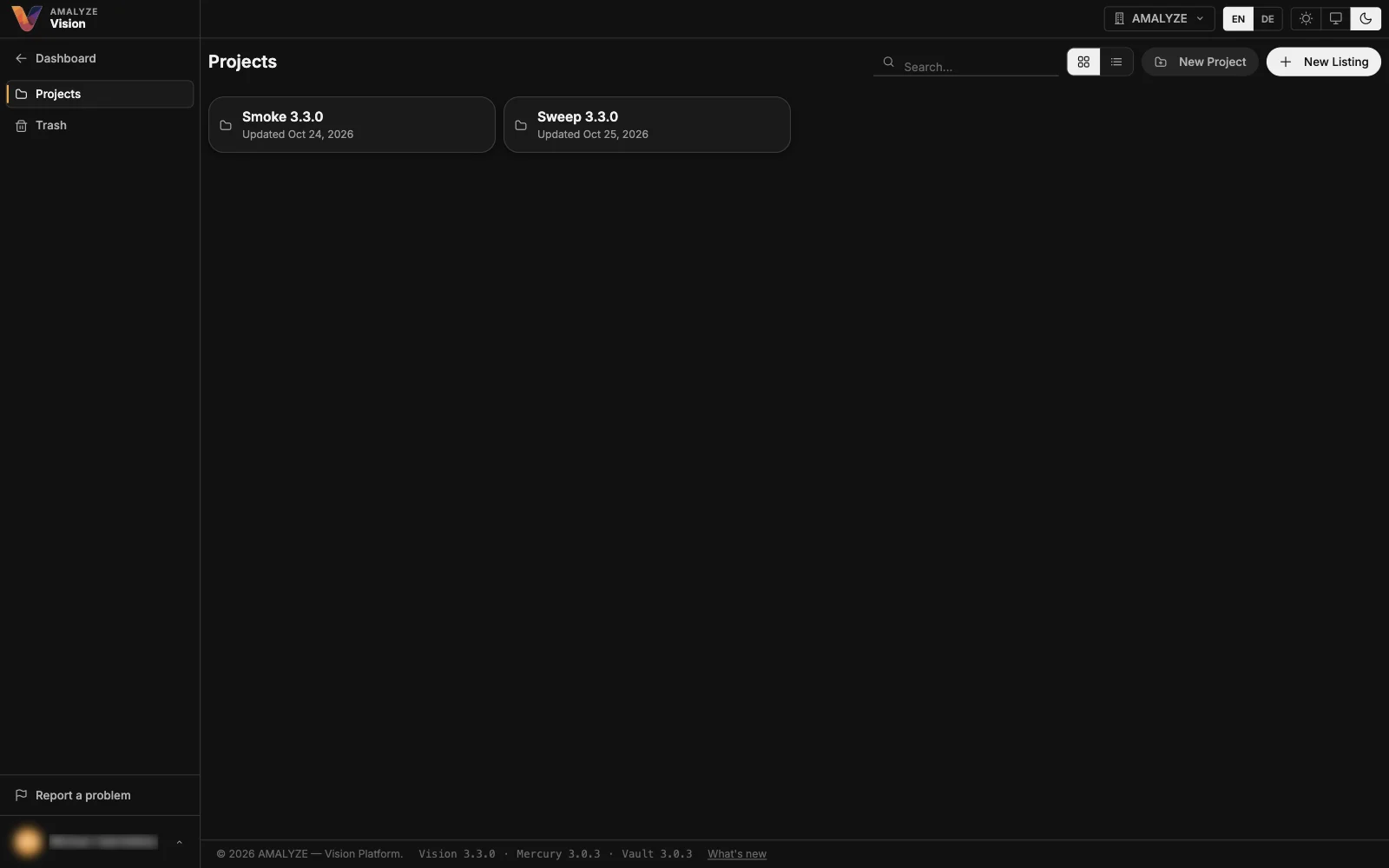
Amazon-Listings, neu geschrieben von KI. Und trotzdem deine.
Importiere ein Amazon-Listing, sieh, welche Keywords deine Kategorie bestimmen, und lass Vision Titel, Bullet Points, Beschreibung, Suchbegriffe und Produktbilder schreiben. Jedes Ergebnis landet in einer neuen Version neben deinem Live-Listing – zum Vergleichen, Verfeinern und Übernehmen.
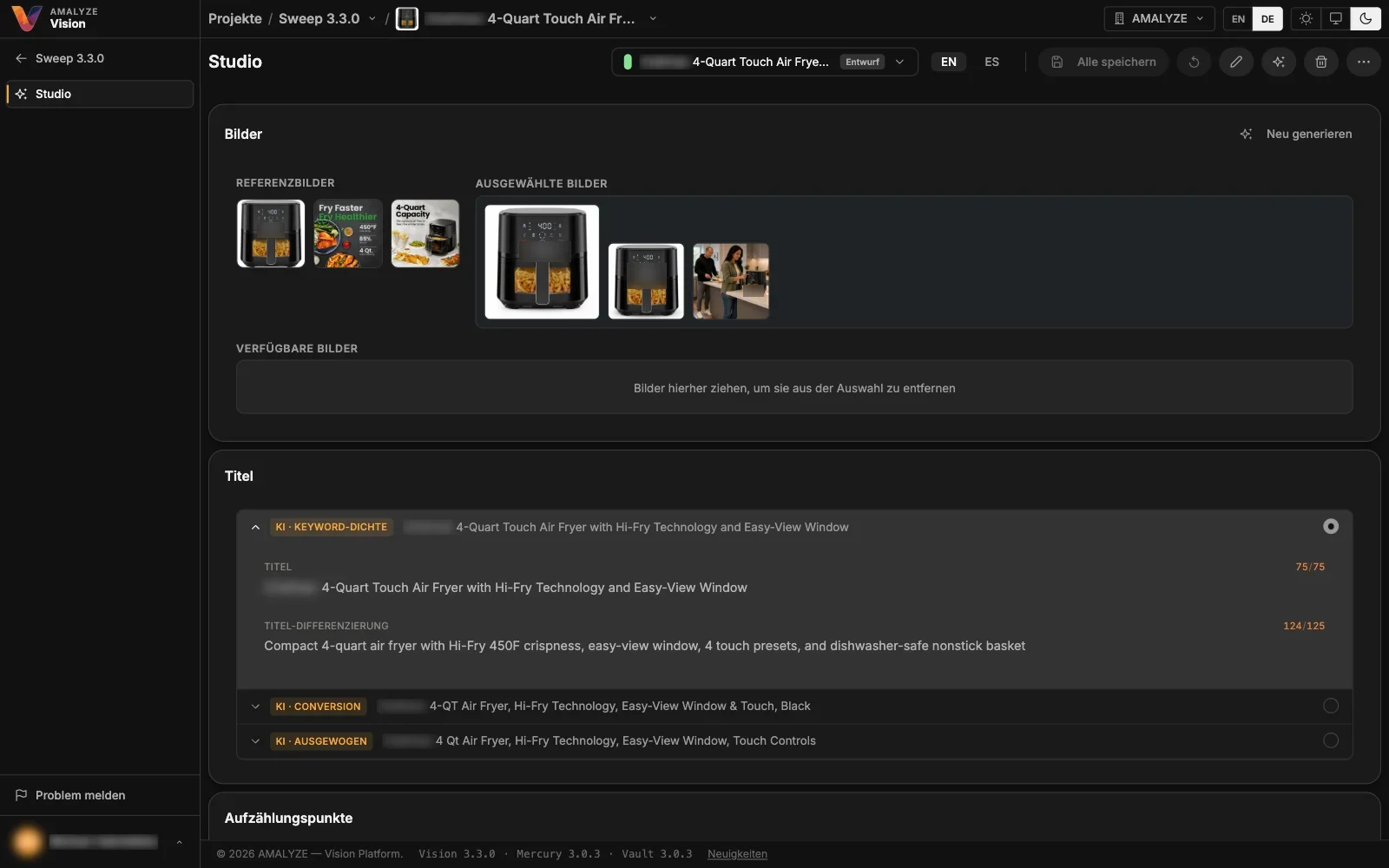
Listing Studio ist Teil von Vision, der nächsten Plattform von AMALYZE. Vision läuft parallel zu AMALYZE Shield.
01 · Import
Starte mit einem Amazon-Listing
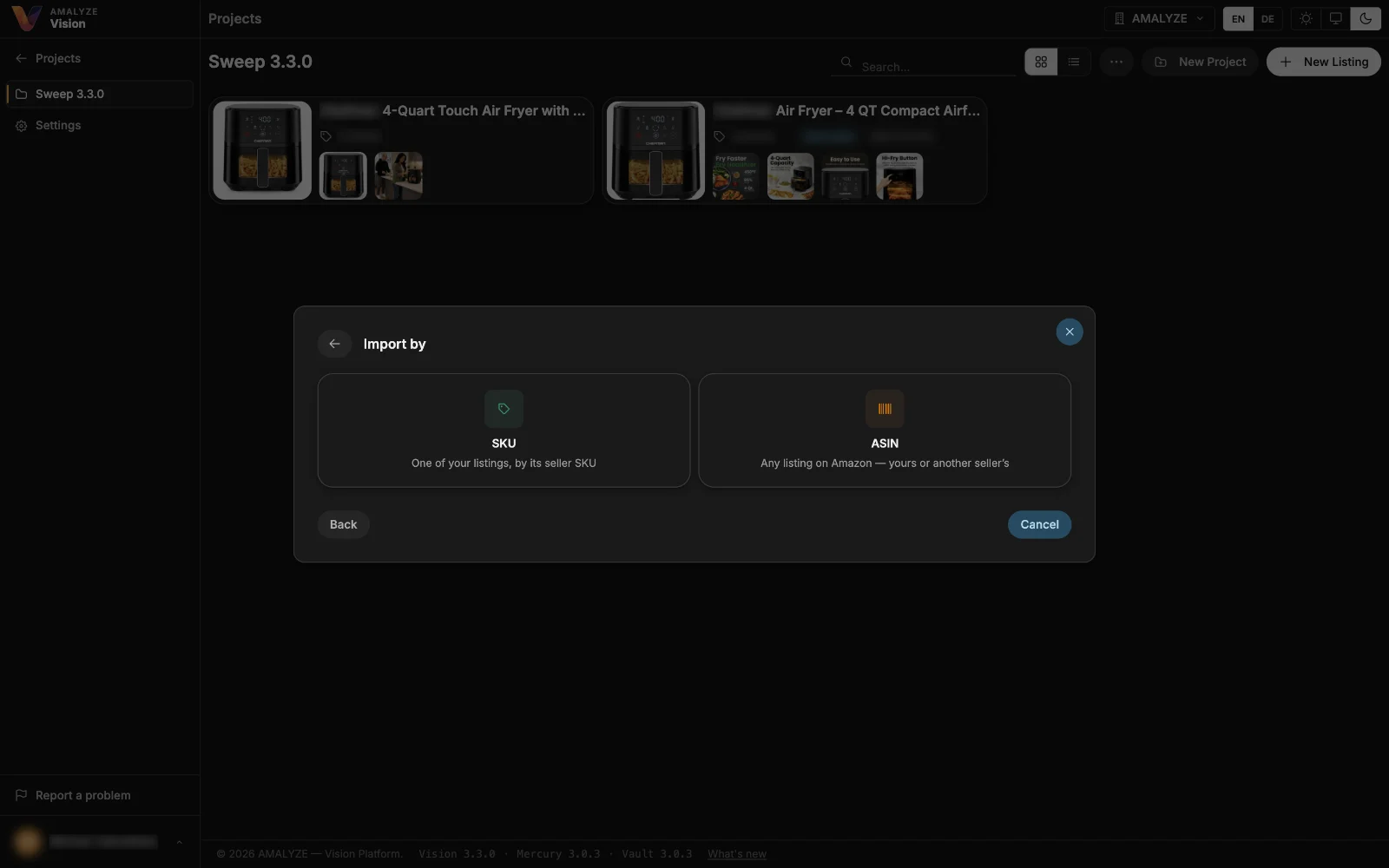
Wähle ein verbundenes Seller-Central-Konto und einen Marktplatz und importiere ein Listing per SKU oder ASIN. Vision übernimmt das Listing, seine Katalogdaten und seine Bilder in der Amazon-Reihenfolge.
02 · Keywords
Die Keywords, die deine Kategorie bestimmen
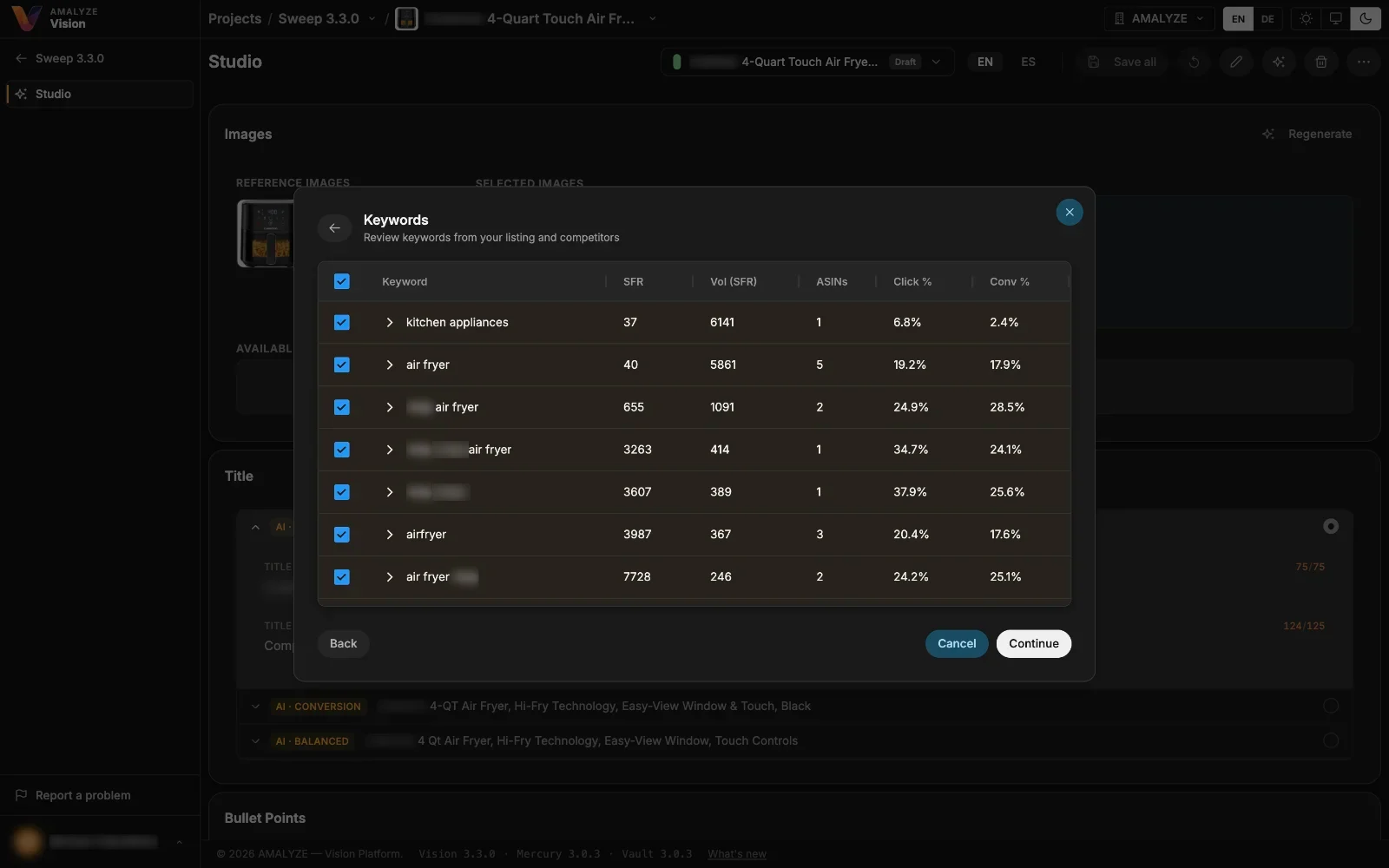
Vision bündelt die Suchbegriffe zu deinem Produkt und seiner Kategorie und zeigt für jeden Search Frequency Rank, Suchvolumen, Klick- und Conversion-Anteil. Klapp ein Keyword auf, um zu sehen, wie sich Klicks und Conversions verteilen – und entscheide, was in dein Listing kommt.
03 · KI-Content
Sieh zu, wie die KI dein Listing schreibt
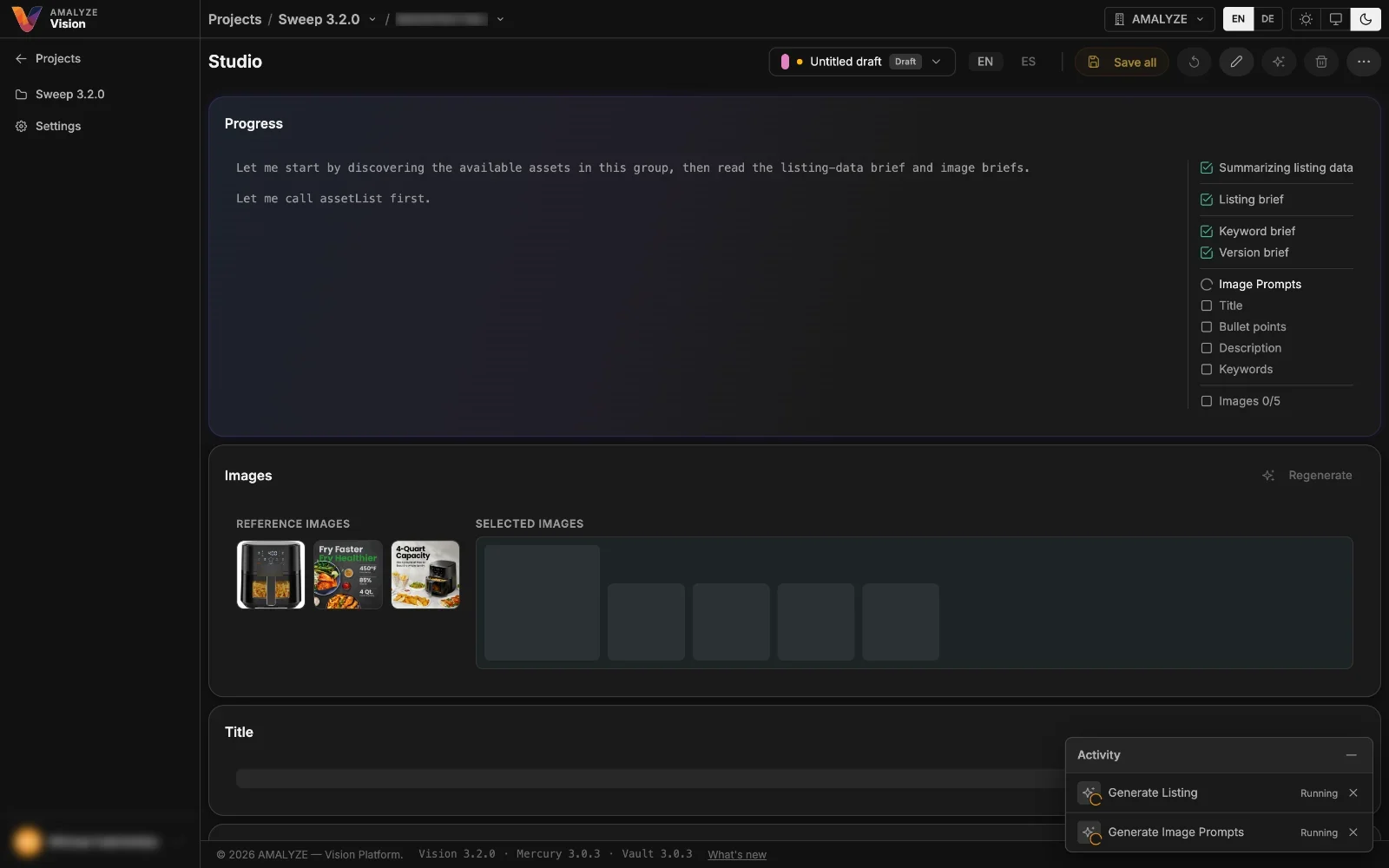
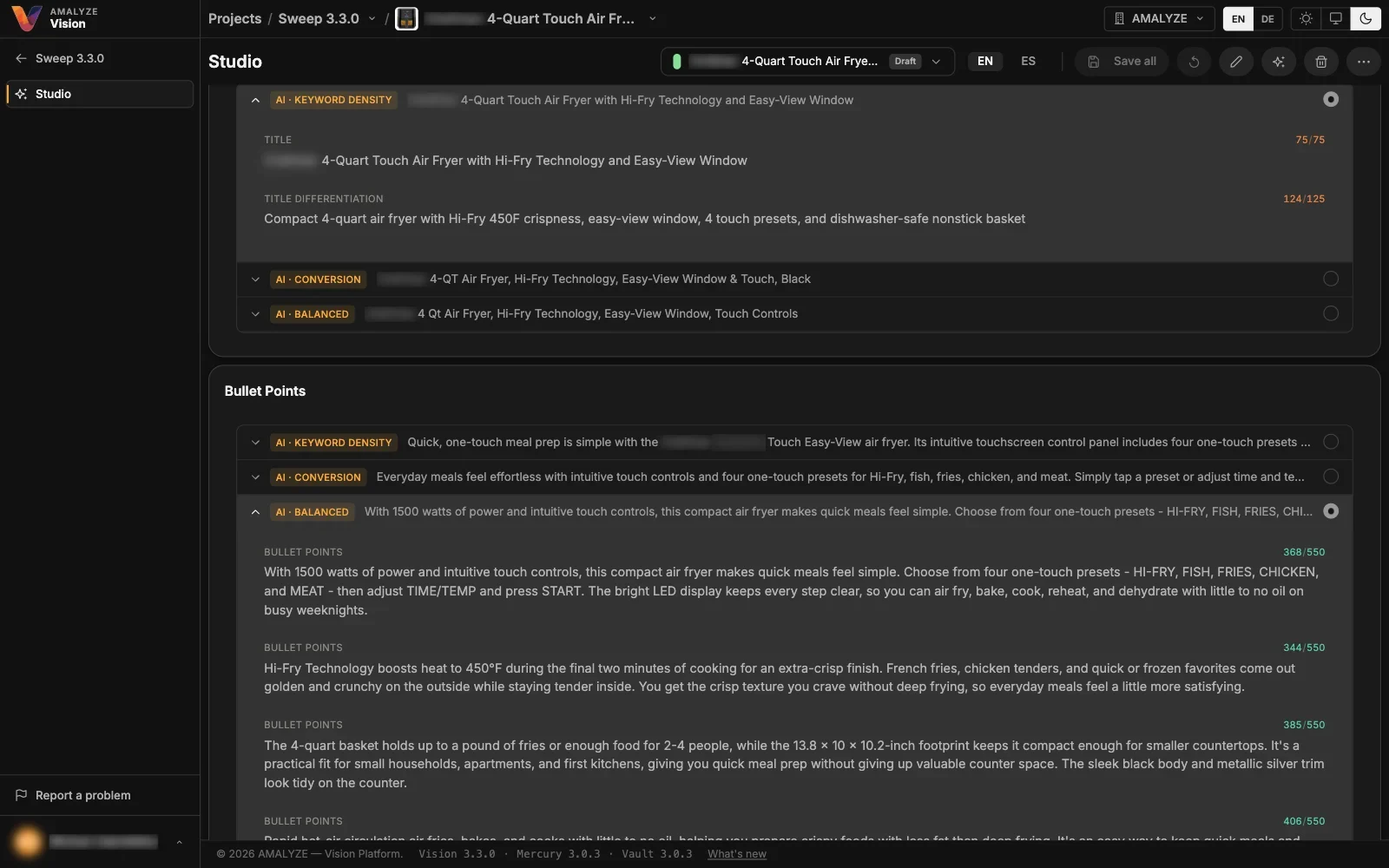
Vision erstellt zuerst Briefings zu deinem Produkt, deinen Keywords und der Version, die du baust, und schreibt dann Titel, Bullet Points, Beschreibung und Suchbegriffe live am Bildschirm. Jedes Feld kommt in drei benannten Varianten innerhalb der Amazon-Limits – Keyword-Dichte, Conversion und Ausgewogen –, jede in ihrem eigenen Block. Wähle eine aus oder bearbeite sie; eine fehlgeschlagene Variante kannst du einzeln erneut versuchen.
04 · KI-Bilder
Produktbilder, generiert aus deinem Produkt
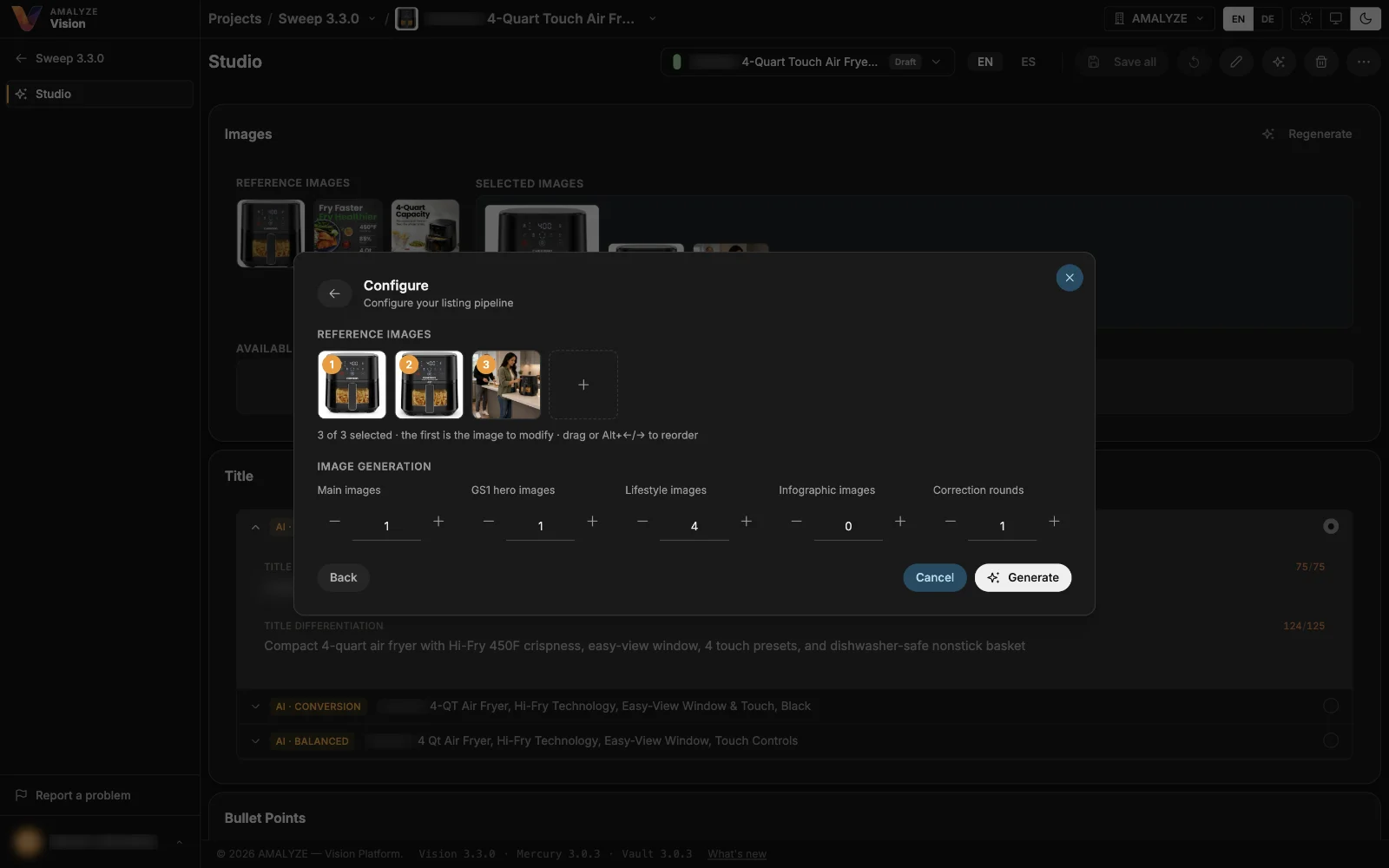
Lege fest, wie viele Haupt-, Lifestyle- und Infografik-Bilder du möchtest, und wähle bis zu drei Referenzbilder – aus den Bildern deines Listings oder deinen eigenen Uploads – in der Reihenfolge, die du festlegst: Das erste ist das Bild, das Vision verändert. Vision prüft jedes Bild, das es erstellt, verbessert es bei Bedarf – bis zur gewählten Zahl an Korrekturrunden (standardmäßig eine, höchstens drei) – und behält das beste. In allen Bildern eines Durchlaufs erscheinen dieselben Personen, und Text im Bild steht in der Sprache des Marktplatzes. Danach ordnest du deine Galerie per Drag & Drop.
05 · Bildbearbeitung
Verfeinere jedes Bild im Gespräch
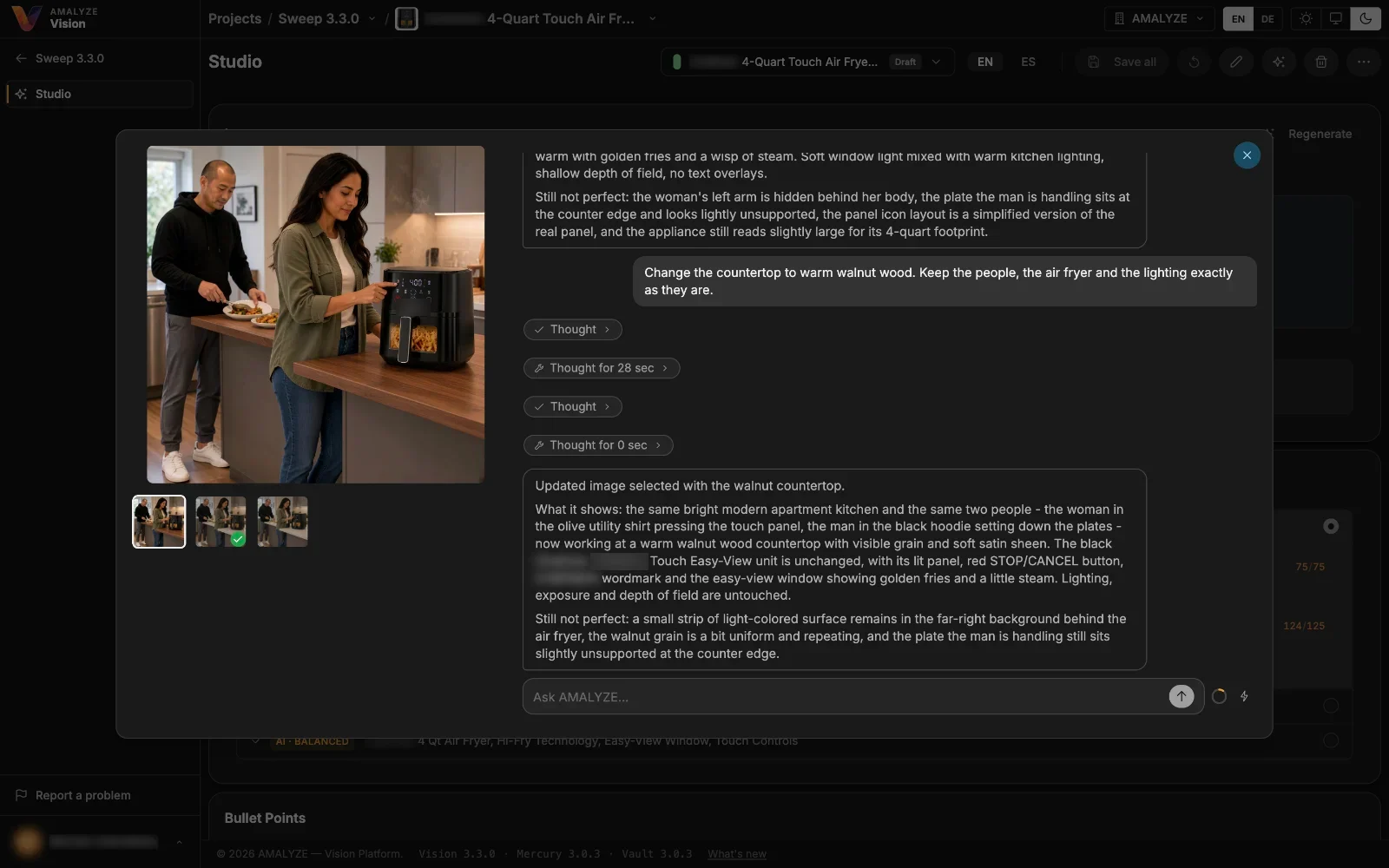
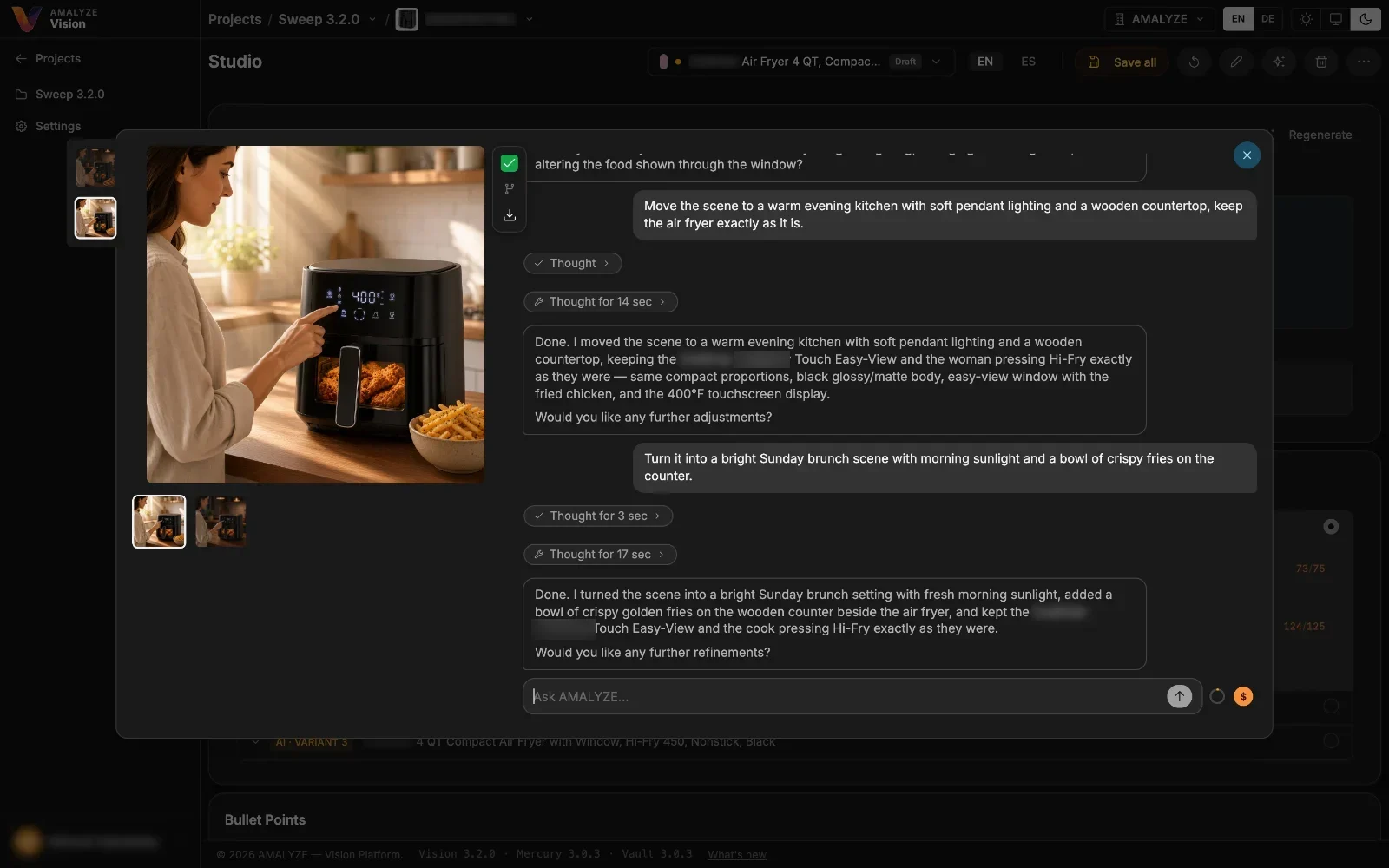
Öffne ein Bild und beschreibe die Änderung: eine andere Küche, wärmeres Licht, ein Teller Chicken Wings neben dem Produkt. Jedes Ergebnis bleibt im Verlauf. Verzweige von jedem früheren Bild, um eine andere Richtung zu testen, und übernimm das beste in dein Listing.
06 · Versionen
Versionen statt Überschreiben
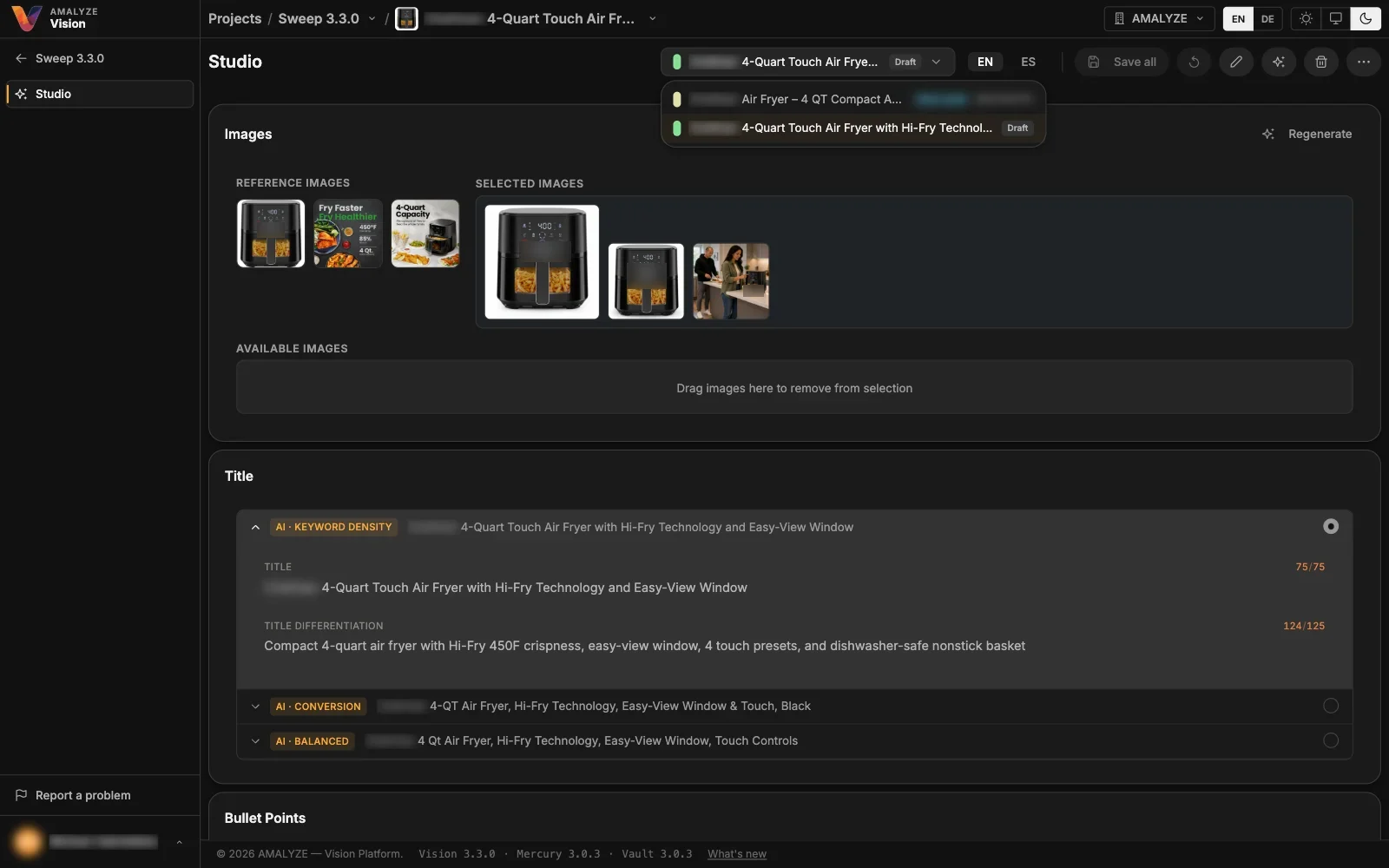
Jede Generierung wird zu einer neuen, farbig markierten Version neben deinem Live-Listing – mit eigenem Status. Wechsle zwischen ihnen, benenne sie um und mach genau da weiter, wo du aufgehört hast: Vision öffnet die Version, an der du zuletzt gearbeitet hast.
07 · Projekte
Organisiert für Teams
Ordne Listings in Projekte und Unterprojekte, beschränke ein Projekt auf die Seller-Konten, die es nutzen darf, und stelle alles ein Jahr lang aus dem Papierkorb wieder her.